বর্তমান ডিজিটাল যুগে ফটোশপ শেখা যেন এক নতুন দরজা খুলে দেয় সৃজনশীলতার জগতে। বিশেষ করে সামাজিক যোগাযোগমাধ্যমের ক্রমবর্ধমান জনপ্রিয়তায় ছবি ও গ্রাফিক ডিজাইনের চাহিদা দিন দিন বাড়ছে। আমি নিজে যখন প্রথম ফটোশপে হাত দিয়েছিলাম, তখন কল্পনার চেয়েও বেশি কিছু তৈরি করতে পেরেছিলাম। এই পোস্টে আমি এমন কিছু সহজ ও কার্যকর টিপস শেয়ার করব যা আপনাকে ফটোশপের জটিলতা থেকে মুক্ত করে দেবে। চলুন, শুরু করা যাক সেই যাত্রা যা আপনার ডিজাইন দক্ষতাকে এক নতুন স্তরে নিয়ে যাবে। এসময় যদি আপনি ছবি সম্পাদনায় নতুন হন, তাহলে এই গাইডটি আপনার জন্য এক অসাধারণ সহায়ক হবে।
ফটোশপ ইন্টারফেসের সাথে পরিচিত হওয়া
টুলবার ও প্যানেলগুলো বুঝে নেওয়া
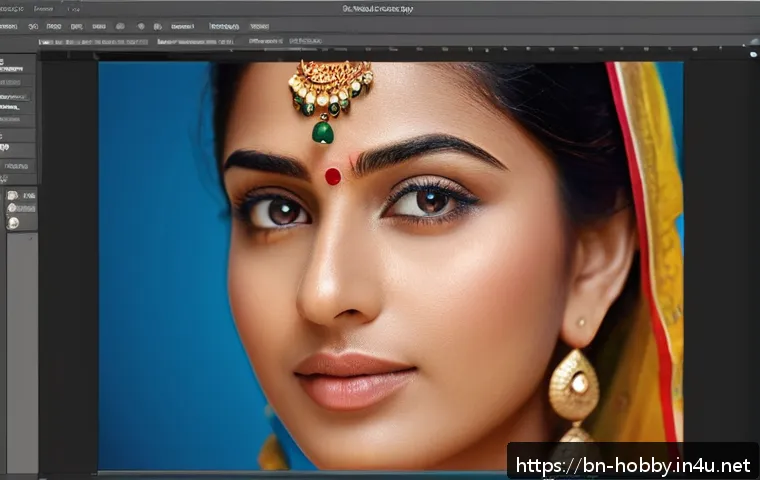
ফটোশপের প্রথম ধাপ হলো এর টুলবার এবং প্যানেলগুলোকে ভালোভাবে চিনে নেওয়া। আমি যখন প্রথমবার ফটোশপ খুলেছিলাম, টুলবারের প্রতিটি আইকন দেখে খুবই বিভ্রান্ত হয়েছিলাম। তবে ধীরে ধীরে যখন প্রতিটি টুলের কাজ বুঝতে শুরু করলাম, তখন ডিজাইন করা অনেক সহজ হয়ে গেল। টুলবারে ব্রাশ, সিলেকশন, কাটিং, এবং ফিল্টারসহ নানা ধরনের কাজের টুল থাকে, যা ছবি সম্পাদনার জন্য অপরিহার্য। প্যানেলগুলো যেমন লেয়ার প্যানেল, কালার প্যানেল, এবং হিস্টোরি প্যানেল রয়েছে, এগুলো আপনাকে কাজের প্রক্রিয়া নিয়ন্ত্রণে সাহায্য করবে। আমার অভিজ্ঞতায়, ইন্টারফেসের সাথে সময় দিয়ে পরিচিত হওয়া ফটোশপ শেখার অন্যতম গুরুত্বপূর্ণ ধাপ।
ওয়ার্কস্পেস কাস্টমাইজেশন
ওয়ার্কস্পেস মানে হলো আপনার কাজের জায়গা বা ইন্টারফেসের বিন্যাস। ফটোশপে আপনি নিজের প্রয়োজন মতো ওয়ার্কস্পেস কাস্টমাইজ করতে পারেন। আমি নিজে যখন কাজ করি, তখন নির্দিষ্ট ধরনের কাজের জন্য বিভিন্ন ওয়ার্কস্পেস তৈরি করে রাখি, যেমন ছবি রিটাচিং বা গ্রাফিক ডিজাইন। এতে সময় বাঁচে এবং কাজের গতি বাড়ে। কাস্টমাইজেশনের মাধ্যমে টুল ও প্যানেলগুলো এমনভাবে সাজাতে পারেন যা আপনার কাজের ধরণ অনুযায়ী সবচেয়ে উপযোগী। নতুনদের জন্য আমি সাজেস্ট করব, প্রথমে ডিফল্ট ওয়ার্কস্পেস ব্যবহার করুন, পরে প্রয়োজন মতো পরিবর্তন করুন।
বেসিক সিলেকশন টুলস ও তাদের ব্যবহার
মার্কিন টুল, লাসো টুল ও ম্যাজিক ওয়ান্ড
ফটোশপে সিলেকশন টুলগুলো ছবি থেকে নির্দিষ্ট অংশ বেছে নেওয়ার জন্য ব্যবহৃত হয়। মার্কিন টুল দিয়ে সাধারণত বর্গাকার বা গোলাকার অংশ সহজে সিলেক্ট করা যায়। লাসো টুল হাতে আঁকার মতো সিলেকশন তৈরি করে, যা জটিল অংশের জন্য খুবই উপযোগী। আর ম্যাজিক ওয়ান্ড টুল একই রং বা টোনের জায়গাগুলো দ্রুত সিলেক্ট করে দেয়। আমার কাজের সময় ম্যাজিক ওয়ান্ড টুল খুবই কাজে লাগে যখন একরঙা ব্যাকগ্রাউন্ড থেকে অবজেক্ট আলাদা করতে হয়। সঠিক টুল বেছে নিতে পারলে কাজের গতি অনেক বেড়ে যায়।
সিলেকশন রিফাইন করার কৌশল
সিলেকশন করার পরে এডিট বা ফাইন টিউন করা জরুরি, কারণ অনেক সময় সিলেকশন ঠিক মতো হয় না। ফটোশপের সিলেকশন এডিট অপশন যেমন “Feather,” “Expand,” এবং “Contract” ব্যবহার করে সিলেকশনকে মসৃণ বা সঠিক আকারে আনা যায়। আমি নিজে যখন সিলেকশন নিয়ে কাজ করি, তখন এই অপশনগুলো খুব কাজে লাগে বিশেষ করে যখন সিলেকশনের ধারের অংশগুলো ঝাপসা বা নরম করা দরকার হয়। এই প্রক্রিয়া ছবি সম্পাদনাকে অনেক প্রফেশনাল লুক দেয়।
বেসিক লেয়ার ম্যানেজমেন্ট ও ফিচার
লেয়ার তৈরি ও সংরক্ষণ
ফটোশপের সবচেয়ে শক্তিশালী বৈশিষ্ট্য হলো লেয়ার সিস্টেম। আমি যখন প্রথম ফটোশপ শিখছিলাম, লেয়ার সম্পর্কে বুঝতে একটু সময় লেগেছিল, কিন্তু এর গুরুত্ব বুঝে কাজ অনেক সহজ হয়ে গেছে। প্রতিটি লেয়ার আলাদা আলাদা অংশের জন্য ব্যবহার করা হয়, যা পরবর্তীতে স্বাধীনভাবে সম্পাদনা করা যায়। লেয়ার তৈরি করার জন্য সোজা “New Layer” আইকনে ক্লিক করলেই হয়, আর একাধিক লেয়ার একসাথে ম্যানেজ করা যায় গ্রুপ করে। লেয়ার সেভ করার সময় ফাইল ফরম্যাট হিসেবে PSD রাখা ভালো, যাতে সব লেয়ারের তথ্য থাকে।
লেয়ারের অপাসিটি ও ব্লেন্ড মোড
লেয়ারের অপাসিটি পরিবর্তন করে ছবির অংশের স্বচ্ছতা নিয়ন্ত্রণ করা যায়। আমি যখন কাজ করি, বিভিন্ন লেয়ারের অপাসিটি ঠিক করে ছবি বা ডিজাইনে গভীরতা আনার চেষ্টা করি। ব্লেন্ড মোড ব্যবহার করে দুটি লেয়ারের মধ্যে বিভিন্ন ধরনের মিশ্রণ তৈরি করা যায়, যা ছবিকে আরও আকর্ষণীয় করে তোলে। যেমন “Multiply,” “Screen,” বা “Overlay” ব্লেন্ড মোড দিয়ে আলাদা আলাদা ইফেক্ট পাওয়া যায়, যা ডিজাইনের জন্য খুবই গুরুত্বপূর্ণ।
ছবির রং ও টেক্সচার ম্যানিপুলেশন
কালার কারেকশন টুলস ব্যবহার
রং ঠিক করা ফটোশপের এক অন্যতম গুরুত্বপূর্ণ কাজ। আমি যখন ছবি সম্পাদনা করি, তখন কালার কারেকশন টুলস যেমন “Hue/Saturation,” “Color Balance,” এবং “Curves” ব্যবহার করি। এগুলো দিয়ে ছবির রং ঠিক করা, আলো-ছায়া নিয়ন্ত্রণ করা এবং ইমেজের সামগ্রিক টোন উন্নত করা যায়। আমার দেখা, নতুনদের জন্য “Auto Tone” বা “Auto Color” ফিচারও অনেক সাহায্য করে দ্রুত উন্নত মানের ছবি তৈরিতে।
টেক্সচার যোগ ও এডিট
ছবির মধ্যে টেক্সচার যোগ করলে সেটি আরও জীবন্ত এবং আকর্ষণীয় হয়। ফটোশপে বিভিন্ন ধরনের টেক্সচার প্যাটার্ন আছে, যেগুলো লেয়ারে বসিয়ে ছবির ওপর মিশিয়ে ব্যবহার করা যায়। আমি নিজে যখন ডিজাইন করি, টেক্সচার মিশিয়ে ছবির গভীরতা বাড়ানোর চেষ্টা করি, যা সাধারণ ছবি থেকে আলাদা করে তোলে। টেক্সচার প্রয়োগের পর ব্লেন্ড মোড ও অপাসিটি ঠিক করে ইফেক্টের মাত্রা নিয়ন্ত্রণ করতে হয়।
টেক্সট ও গ্রাফিক্সের সাথে কাজ করার কৌশল
টেক্সট এডিটিং ও ফন্ট সিলেকশন
ফটোশপে টেক্সট যোগ করা এবং সম্পাদনা করা খুবই সহজ, তবে সঠিক ফন্ট নির্বাচন করা সবচেয়ে বড় চ্যালেঞ্জ। আমি যখন ডিজাইন করি, চেষ্টা করি এমন ফন্ট বেছে নিতে যা ছবির সঙ্গে মানানসই হয় এবং পড়তেও সুন্দর লাগে। ফটোশপে টেক্সটের সাইজ, কালার, স্পেসিং ইত্যাদি পরিবর্তন করা যায় খুব সহজে। নতুনদের জন্য সাজেস্ট করব, খুব বেশি ফন্ট ব্যবহার না করে দু-তিনটি ফন্টে কাজ শুরু করতে, এতে ডিজাইন অনেক পরিষ্কার হয়।
শেপ ও গ্রাফিক উপাদান তৈরি
শেপ টুলস দিয়ে সহজেই বর্গ, বৃত্ত, ত্রিভুজসহ নানা আকৃতি তৈরি করা যায়, যা ডিজাইনে ব্যাকগ্রাউন্ড বা ফোকাল এলিমেন্ট হিসেবে ব্যবহার করা হয়। আমি কাজের সময় শেপগুলো কাস্টমাইজ করে বিভিন্ন রঙ, আকার ও স্টাইল দিয়ে নিজের ডিজাইনকে আরও প্রাণবন্ত করি। শেপগুলোকে লেয়ারে রূপান্তর করে বা মাস্কের মাধ্যমে সম্পাদনা করাও খুব জনপ্রিয়।
ছবি রিটাচিং ও রিস্টোরেশন টিপস
দাগ-ধब্বা মুছে ফেলা ও স্কিন টাচআপ
ছবি থেকে দাগ বা অনাকাঙ্ক্ষিত অংশ সরানো খুবই প্রয়োজনীয়, বিশেষ করে পোর্ট্রেট ফটোগ্রাফিতে। ফটোশপের “Spot Healing Brush” ও “Clone Stamp” টুল আমার কাছে এই কাজে সবচেয়ে কার্যকর। আমি যখন নিজের ছবিতে এই টুলগুলো ব্যবহার করি, দেখি ছবি অনেক বেশি প্রফেশনাল এবং পরিষ্কার দেখায়। স্কিন টাচআপের জন্য “Frequency Separation” টেকনিক ব্যবহার করেও আমি ভালো ফল পেয়েছি, যা নতুনদের জন্য একটু চ্যালেঞ্জিং হলেও একবার আয়ত্ত করলে দুর্দান্ত ফল দেয়।
ছবির ক্ষত বা পুরানো ছবি রিস্টোর করা
পুরানো ছবি রিস্টোর করা মানে ক্ষতিগ্রস্ত অংশ ঠিক করা, রং ফিরিয়ে আনা এবং ছবি তাজা করা। ফটোশপে “Patch Tool,” “Content-Aware Fill,” এবং “Adjustment Layers” ব্যবহার করে আমি পুরানো ছবির বোরডার ঠিক করি, ফাটল মেরামত করি এবং রং উন্নত করি। এর ফলে পুরানো স্মৃতিগুলো নতুন করে জীবন্ত হয়ে ওঠে। এই কাজগুলো করার সময় ধৈর্য ধরে ধাপে ধাপে কাজ করা জরুরি।
ফটোশপে সময় বাঁচানোর শর্টকাট ও ট্রিকস
কীবোর্ড শর্টকাট ব্যবহার
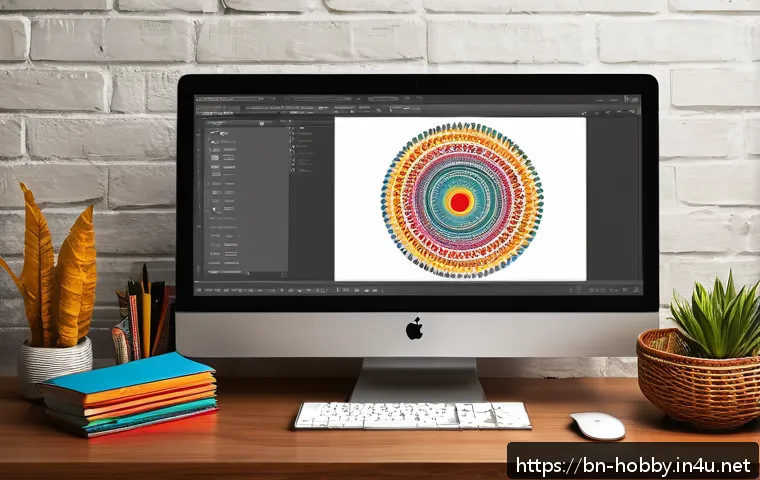
ফটোশপে সময় বাঁচাতে শর্টকাট জানা খুব জরুরি। আমি নিজে যখন কাজ করি, Ctrl+Z দিয়ে Undo করা, Ctrl+T দিয়ে Transform করা এবং Ctrl+J দিয়ে লেয়ার ডুপ্লিকেট করা অনেকবার ব্যবহার করি। শর্টকাটগুলো জানলে কাজের গতি অনেক বেড়ে যায় এবং মাউসের ওপর নির্ভরতা কমে। নতুনদের জন্য আমি সাজেস্ট করব প্রথমে সবচেয়ে বেশি ব্যবহৃত শর্টকাটগুলো শিখে নিন, পরে ধাপে ধাপে বাকিগুলো।
প্রি-সেটস ও অ্যাকশনস ব্যবহার
ফটোশপে প্রি-সেটস যেমন ব্রাশ সেটিংস, লেয়ার স্টাইল, এবং কালার গ্রেডিং সেভ করে রাখা যায়, যা কাজকে অনেক দ্রুত করে তোলে। আমি নিজে কাজের সময় বিভিন্ন ধরনের প্রি-সেট তৈরি করে রাখি, যা প্রয়োজন মতো ব্যবহার করি। এছাড়া অ্যাকশনস দিয়ে একাধিক কমান্ড একসাথে চালানো যায়, যা রিপিটেটিভ কাজগুলোকে সহজ করে তোলে। এই ফিচারগুলো ব্যবহার করলে সময় অনেক সাশ্রয় হয় এবং কাজের মানও বাড়ে।
| ফটোশপ টুল / ফিচার | ব্যবহার | আমার অভিজ্ঞতা |
|---|---|---|
| ম্যাজিক ওয়ান্ড | একই রঙের এলাকা দ্রুত সিলেক্ট করা | ব্যাকগ্রাউন্ড আলাদা করার সময় দ্রুত কাজ হয়ে যায় |
| লেয়ার অপাসিটি | ছবির স্বচ্ছতা নিয়ন্ত্রণ | ডিজাইনে গভীরতা আনার জন্য অপরিহার্য |
| Spot Healing Brush | ছবি থেকে দাগ, দাগ মুছে ফেলা | পোর্ট্রেট রিটাচিংয়ে খুব কার্যকর |
| Frequency Separation | স্কিন টেক্সচার ও টোন আলাদাভাবে সম্পাদনা | স্কিন টাচআপে প্রফেশনাল ফিনিশিং দেয় |
| কীবোর্ড শর্টকাট | দ্রুত কমান্ড চালানো | কাজের গতি অনেক বেড়ে যায় |
শেষ কথা
ফটোশপ শেখার শুরুটা যদি ইন্টারফেস ও টুলগুলোকে ভালোভাবে বোঝার মাধ্যমে করা যায়, তবে কাজ অনেক সহজ হয়। নিজে ব্যবহার করে দেখলে প্রতিটি ফিচারের গুরুত্ব স্পষ্ট হয়। নিয়মিত প্র্যাকটিস এবং শর্টকাট ব্যবহার করলে সময়ও বাঁচে এবং দক্ষতাও বাড়ে। আশা করি এই তথ্যগুলো আপনাদের ফটোশপে আরও ভালো কাজ করতে সাহায্য করবে।
জেনে রাখা ভালো
১. প্রতিটি টুল ও প্যানেলের কাজ বুঝে নেওয়া ফটোশপে সফলতার প্রথম ধাপ।
২. ওয়ার্কস্পেস কাস্টমাইজ করে নিজের কাজের ধরণ অনুযায়ী পরিবেশ সাজানো উচিত।
৩. সিলেকশন টুলস ঠিকভাবে ব্যবহার করলে ছবি সম্পাদনায় গতি ও সঠিকতা বাড়ে।
৪. লেয়ার ম্যানেজমেন্টে পারদর্শী হলে জটিল ডিজাইনগুলোও সহজ হয়।
৫. শর্টকাট এবং প্রি-সেটস ব্যবহার করলে সময় বাঁচে এবং কাজের মান উন্নত হয়।
গুরুত্বপূর্ণ বিষয়াবলী
ফটোশপে দক্ষতা অর্জনের জন্য ধৈর্য ধরে ধাপে ধাপে শেখা জরুরি। প্রথমে বেসিক টুলস ও ইন্টারফেসের সাথে পরিচিত হওয়া প্রয়োজন। এরপর লেয়ার ও কালার কারেকশনের মতো ফিচারগুলো আয়ত্ত করুন। শর্টকাট ও প্রি-সেটস ব্যবহার করে কাজের গতি বাড়ান। সবশেষে নিজের কাজের ধরন অনুযায়ী ওয়ার্কস্পেস কাস্টমাইজ করুন, এতে কাজের মান ও দক্ষতা দুটোই বৃদ্ধি পাবে।
প্রায়শই জিজ্ঞাসিত প্রশ্ন (FAQ) 📖
প্র: ফটোশপ শেখা শুরু করতে আমার কি কোন বিশেষ কম্পিউটার বা সফটওয়্যার দরকার?
উ: ফটোশপ শেখার জন্য খুব শক্তিশালী কম্পিউটার দরকার হয় না, তবে কমপক্ষে ৮ জিবি র্যাম এবং ইন্টেল কোর আই৫ বা সমমানের প্রসেসর থাকলে কাজ অনেক সহজ হয়। অ্যাডোবি ফটোশপ সফটওয়্যারটি অফিসিয়াল ওয়েবসাইট থেকে সাবস্ক্রিপশন নিয়ে ডাউনলোড করতে হবে। আমি যখন শুরু করেছিলাম, তখন ল্যাপটপে কাজ করতাম, আর ধীরে ধীরে সফটওয়্যার এবং হ্যান্ডস-অন প্র্যাকটিসের মাধ্যমে দক্ষতা বাড়িয়েছি। তাই, ভালো ইন্টারনেট কানেকশন ও নিয়মিত চর্চাই মূল চাবিকাঠি।
প্র: ফটোশপে ছবি সম্পাদনার জন্য কোন কোন বেসিক টুলস গুলো জানা জরুরি?
উ: ফটোশপে বেসিক টুলস হিসেবে লাসো টুল, মুভ টুল, ব্রাশ টুল, ইরেজার, ক্লোন স্ট্যাম্প, এবং টেক্সট টুল খুব গুরুত্বপূর্ণ। আমি নিজে প্রথমে এই টুলগুলো ভালো করে শিখে নিয়েছিলাম কারণ এগুলো দিয়ে প্রায় সব ধরনের সাধারণ কাজ করা যায়। এছাড়া লেয়ার ম্যানেজমেন্ট শেখাও অপরিহার্য, কারণ লেয়ার ছাড়া জটিল ডিজাইন তৈরি করা কঠিন। নতুনদের জন্য ইউটিউব ভিডিও দেখে ধাপে ধাপে প্র্যাকটিস করা খুব সাহায্য করবে।
প্র: ফটোশপে দক্ষতা বাড়াতে কত সময় এবং কীভাবে চর্চা করা উচিত?
উ: ফটোশপে দক্ষতা বাড়াতে নিয়মিত চর্চা খুবই জরুরি। আমি নিজে প্রথম মাসে প্রতিদিন কমপক্ষে ৩০ মিনিট ছবি সম্পাদনা করার চেষ্টা করতাম, আর সাথে টিউটোরিয়াল দেখে নতুন নতুন টেকনিক শিখতাম। সময়ের সাথে সাথে ধৈর্য ধরে কাজ করলে ৩-৬ মাসের মধ্যে ভালো পারদর্শী হওয়া সম্ভব। এছাড়া ছোট ছোট প্রকল্প নিয়ে কাজ করলে আত্মবিশ্বাস বাড়ে এবং নতুন কিছু শেখার উৎসাহ বজায় থাকে। তাই, রুটিন মেইনটেইন করাই সেরা উপায়।